影刀
结合 AI 智能体、RPA 和工作流,执行企业业务流程的自动化平台。
影刀提供RPA流程搭建、桌面与网页操作、脚本扩展及任务调度能力,可把有明确规则的重复办公操作组织成可管理的自动化流程。
影刀 能做什么
用户可以拖拽指令、录制网页操作,也可以加入Python或JavaScript处理复杂逻辑。元素库、图像库和异常处理用于提高流程的可维护性。
本文主要介绍影刀RPA;官网另列AI WorkOS产品。制作自动化前,应先把人工操作步骤、输入输出和异常情况写清楚。
在流程中加入Python或JavaScript
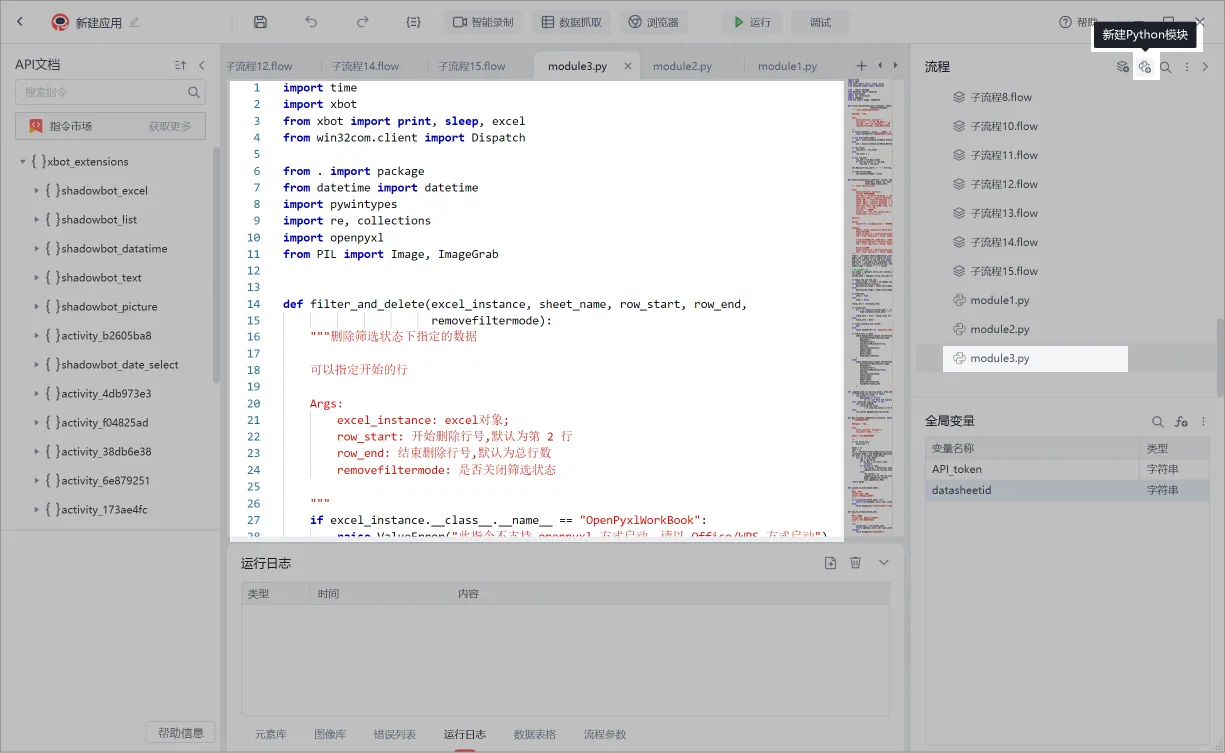
影刀支持Python代码、库及网页JS脚本,适合在可视化流程中处理数据转换或特殊业务逻辑,再把结果交回后续步骤。
用拖拽和录制建立流程
可视化设计器按步骤组织操作,网页流程录制可生成操作流程。编辑建议:录制后检查等待、循环和异常路径。
复用网页和桌面操作目标
捕获元素器帮助选择操作对象,元素库与图像库集中保存可复用目标,适合维护跨页面或多应用流程。
集中运行并监控任务
自动化管理支持计划和调度,触发器可响应文件、邮件或快捷键等变化;异常处理可配置错误逻辑和截图等信息。
- 核心用途
- 可视化RPA、流程录制、Python/JS扩展与调度。
- 可完成的工作
- 表格处理、跨系统搬运和重复网页操作。
- 如何开始
- 安装对应系统客户端,从小流程或录制开始。
- 使用条件
- 企业版能力与客户端支持范围要分别确认。
如何使用 影刀
- 明确流程边界
挑选一个有规则的小任务,写出输入文件、操作步骤、输出和失败情况。
- 搭建操作步骤
使用可视化设计器或网页录制建立流程,捕获并保存相关元素。
- 补充逻辑与异常
需要时加入Python或JS脚本,配置错误处理、截图和运行时限。
- 验收再设置计划
用样本逐项回查输出,再按需要配置触发器或调度计划。
汇总固定格式的业务表格
适合:运营或财务辅助人员
- 准备输入
- 一组格式一致的表格与汇总规则
- 操作方法
- 编辑建议:先用样本建立读取、转换、写入流程,复杂计算用脚本,正式运行前保留原文件。
- 预期交付物
- 可复核的汇总表
- 人工检查
- 检查行数、金额合计和重复记录。
搬运两个系统间的固定字段
适合:业务运营人员
- 准备输入
- 已授权账号、字段映射和少量测试记录
- 操作方法
- 编辑建议:捕获页面元素,按字段逐项映射,先在测试环境验证再扩大批量。
- 预期交付物
- 完成录入的记录与执行结果
- 人工检查
- 核对目标系统回读,确认没有漏项和重复提交。
响应新文件完成例行处理
适合:行政或数据支持人员
- 准备输入
- 指定文件夹、触发条件和处理规范
- 操作方法
- 编辑建议:设置文件变化触发器,增加异常记录和最大运行时间,观察第一次完整执行。
- 预期交付物
- 自动生成的处理文件
- 人工检查
- 检查触发去重、失败日志和未完成文件。
界面与参考图片
开始前需要了解
企业管理能力有版本区分
需求中心、场景案例库及部分运行管理能力在产品页标为企业版专享,不能从免费下载推断全部功能免费。
界面改变会影响自动化
元素和图像定位依赖目标界面。编辑建议:业务页面升级后重新检查定位与流程,不能长期只依赖最初录制。
不同系统需核对客户端能力
产品页列出Windows、macOS及信创Linux等方向,但具体版本和指令支持应以对应客户端说明为准。
RPA与AI WorkOS分别选择;部分自动化管理能力为企业版,定时流程需要持续监控。
账号权限、费用与可用功能请以官方入口的当前说明为准。重要结果应先检查,再用于实际工作。
常见问题
不会编程也能用吗?
可以从拖拽设计器和网页操作录制开始;复杂数据处理仍可能需要脚本或更细的流程逻辑。
能处理Excel吗?
可以,官方功能列表包含Excel自动化与数据处理,建议先用样本核对字段和结果。
已有Python脚本可以接进去吗?
可以,影刀支持Python代码、表达式和相关库接入,用于扩展流程能力。
设置定时后就无需检查吗?
不应如此。任务调度配合监控和异常处理使用,目标系统变化后仍需要回归验证。