VEED
提供 AI 视频生成、编辑与字幕处理的工具。
VEED 在浏览器中整合视频剪辑、自动字幕、录屏和音频处理,也提供 AI 视频及数字人工具,适合把素材整理成社交视频。
VEED 能做什么
它既能处理已有视频,也能从想法或模板开始生成内容。编辑建议:已有事实素材优先用于主体叙述,再用字幕、剪辑和版式提高表达清晰度。
免费开始并不说明所有 AI 能力、字幕用量或最终导出条件相同。先确认交付所需的时长、清晰度与账户权限,再投入长项目。
整理片段并加入视觉元素
网页视频编辑器提供裁切、拼接及添加文字、音频和图片等能力,适合组织已有素材。
生成和编辑视频字幕
自动字幕与翻译工具辅助制作字幕版本。编辑建议:重点校正姓名、数字、术语和时间对应关系。
处理旁白和背景噪声
音频清理与配音相关工具可改善讲解视频的声音表达;强处理后应重新审听人声与背景音乐。
录制屏幕并继续剪辑
屏幕、摄像头录制和提词相关功能可用于操作演示,再在编辑器中整理片段与字幕。
- 核心用途
- 网页剪辑、自动字幕、录屏和音频清理
- 可完成的工作
- 整理讲解视频、字幕短片与多平台内容
- 如何开始
- 上传素材或录制短样片,再确定发布比例
- 使用条件
- AI 功能、字幕额度与导出条件需按当前方案确认
如何使用 VEED
- 先确定素材和交付尺寸
准备原视频、脚本与授权素材,明确发布比例和必须保留的信息。
- 完成片段组织与基础声音处理
裁切、拼接并按需要清理噪声,先保证叙述顺序完整。
- 加入字幕并逐句校对
生成字幕后修正术语、数字与断句,检查字幕不遮挡关键画面。
- 检查方案与实际导出结果
确认当前账户的导出和 AI 用量条件,再观看完整输出,检查画幅、字幕和音画同步。
把操作录屏整理成短教程
适合:产品运营与教学人员
- 准备输入
- 真实操作录屏、步骤脚本与目标受众。
- 操作方法
- 编辑建议:按步骤剪掉等待段,补字幕后逐段核对。
- 预期交付物
- 便于观看的操作教程稿。
- 人工检查
- 确认界面、操作顺序和字幕内容对应,避免删掉必要步骤。
为访谈片段制作字幕版
适合:视频内容编辑
- 准备输入
- 获准使用的访谈片段和人名术语表。
- 操作方法
- 编辑建议:自动生成字幕后逐句校正,再按发布比例排版。
- 预期交付物
- 待审阅的字幕短片。
- 人工检查
- 检查说话人、敏感上下文与字幕遮挡位置。
把素材适配多个发布位置
适合:社交内容团队
- 准备输入
- 原始视频、不同平台比例与品牌素材。
- 操作方法
- 编辑建议:分别检查画幅和字幕安全位置,保留不同版本。
- 预期交付物
- 多种版式的视频候选。
- 人工检查
- 核对裁切后的主体与文字,不能只缩放同一版面。
界面与参考图片
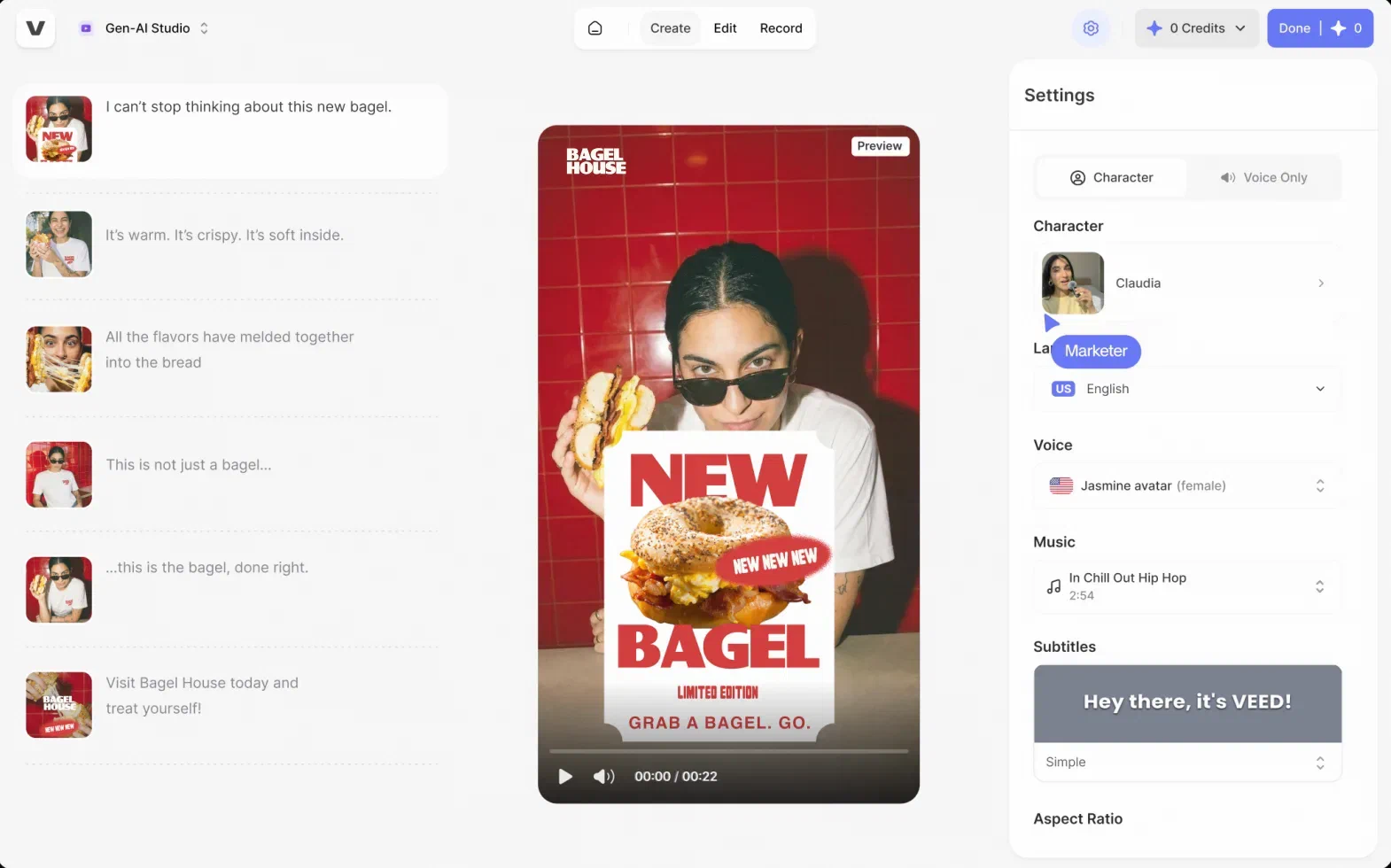
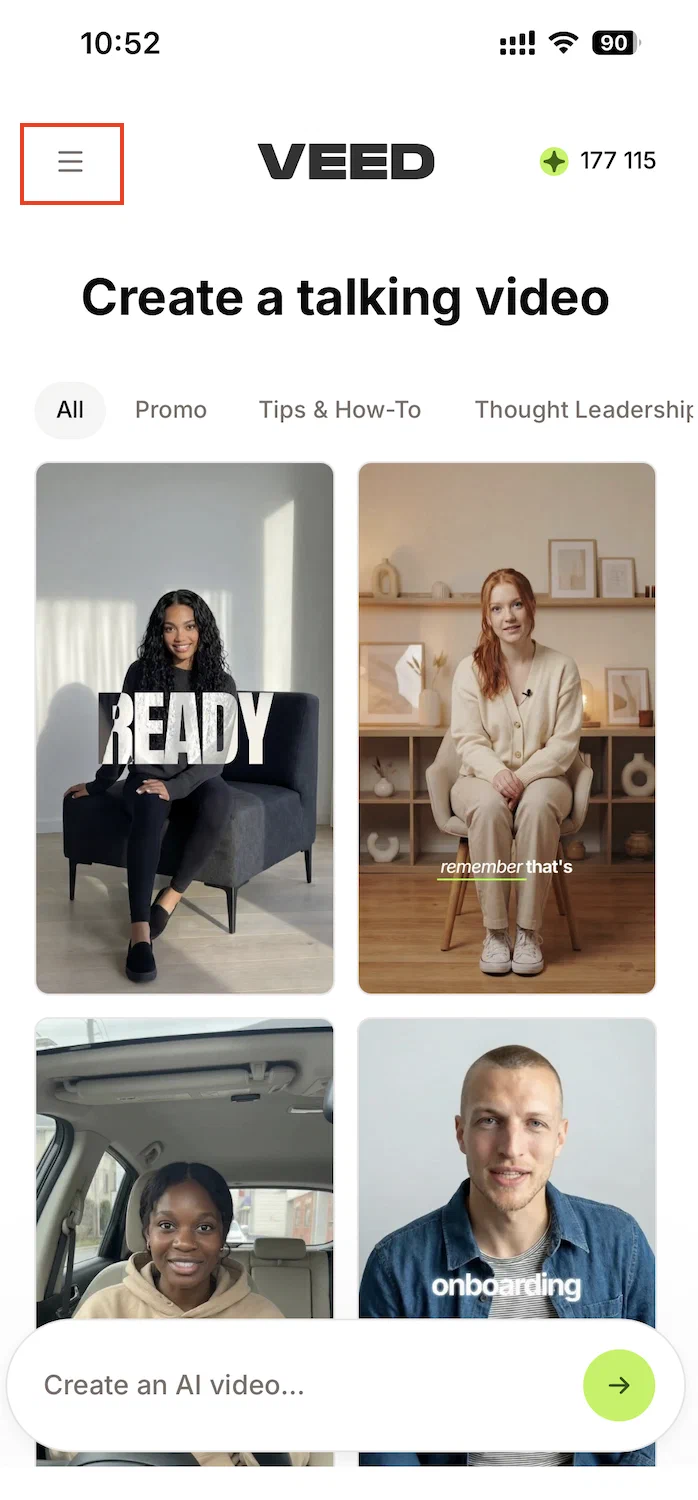
开始前需要了解
免费开始不能代表所有交付权限
官网提示免费开始后升级获取更多功能,字幕、翻译与其他 AI 用量应分别查看当前方案,不宜直接按旧教程的额度安排项目。
字幕识别需要语义核对
编辑建议:多人同时说话、背景声或专业术语可能影响识别,逐句校对并保留上下文。
自动清理可能影响原声音色
编辑建议:降噪和配音处理后重新审听人声、音乐与停顿,避免清理同时损伤叙事需要的环境音。
提供免费开始入口;具体字幕、AI 用量及导出条件应在当前方案中确认。
账号权限、费用与可用功能请以官方入口的当前说明为准。重要结果应先检查,再用于实际工作。
常见问题
需要安装桌面剪辑软件吗?
官方把主要编辑、转换、字幕与转写工具描述为浏览器内使用,可从网页入口开始。
已有视频和 AI 生成视频应该怎么选择?
有真实操作或现场信息时,可先编辑已有素材;生成工具适合探索视觉方向,但内容事实仍需确认。
自动字幕完成后还要做什么?
逐句检查姓名、术语、数字、断句与时间位置,并在手机画面中检查遮挡和字号。
免费注册后就能按任意清晰度交付吗?
不能由免费入口推断全部导出权限,制作前应查看当前账户对目标时长、清晰度及 AI 用量的条件。