
Vectorizer.AI
使用 AI 将位图转换为矢量图形的工具。
Vectorizer.AI 把 PNG、JPG 等位图自动转换成可缩放的矢量图形,适合整理标志、图标或线稿;生产文件下载与免费预览应分开看。
Vectorizer.AI 能做什么
处理重点是根据像素识别几何形状和边界,输出曲线、图形及颜色。它适合把已有视觉素材转成后续可编辑的形式,不等于自动完成品牌重绘或印刷验收。
官网允许上传并查看交互式结果,正式下载需要对应网页方案;API 另有按量计划与测试模式。
自动识别边缘与几何形状
系统从位图中提取轮廓和图形关系,输出可缩放曲线,适合从清晰标志或图标开始验证。
处理颜色与透明区域
官方说明包含颜色控制和完整透明度支持,便于整理多色图形及透明背景;半透明过渡仍需检查。
选择适合下游的矢量格式
支持 SVG、EPS、DXF、PDF 等输出,并有曲线与格式选项。编辑建议:按排版或制造软件的实际要求选择。
把转换接入程序流程
API 可用于程序化转换,测试模式与生产使用有区别,费用独立于网页下载方案。
- 核心用途
- 将位图描摹为曲线、形状与矢量文件
- 可完成的工作
- 整理标志、线稿和可放大图形
- 如何开始
- 上传清晰原图,先检查交互式预览
- 使用条件
- 免费预览与生产下载不同,API 单独计费
如何使用 Vectorizer.AI
- 准备边缘清晰的原图
优先使用分辨率较高且压缩损伤较少的标志或线稿,裁去不需要的画面。
- 上传并检查预览
先放大查看字形、尖角、孔洞和颜色分区,不要只比较整体外观。
- 按下游软件选择格式
确认目标软件需要 SVG、EPS、DXF 还是 PDF,并选择对应的曲线或输出选项。
- 确认下载方案后继续精修
正式下载前查看网页计划;API 集成另查生产额度,下载后在目标软件内再检查路径。
把旧标志位图转为可编辑版本
适合:品牌资料整理人员
- 准备输入
- 清晰标志原图与允许使用的品牌素材。
- 操作方法
- 编辑建议:上传后检查轮廓和小字,再选适合设计软件的格式。
- 预期交付物
- 可继续人工修整的矢量候选。
- 人工检查
- 核对字形、间距、尖角和颜色,不能仅看缩略图。
整理手绘或扫描线稿
适合:插画与工艺设计者
- 准备输入
- 对比清楚的线稿及目标编辑软件。
- 操作方法
- 编辑建议:先看细线和封闭区域,再调整颜色或曲线输出方式。
- 预期交付物
- 方便继续编辑的路径文件。
- 人工检查
- 检查断线、孔洞和细小区域是否丢失。
转换一组图标素材
适合:维护素材库的开发者
- 准备输入
- 格式统一的图标原图及接口预算。
- 操作方法
- 编辑建议:先在 API 测试模式验证集成,再用生产额度转换并记录输出。
- 预期交付物
- 可追溯的矢量素材集。
- 人工检查
- 检查接口结果、下载格式和每个图标的轮廓质量。
界面与参考图片
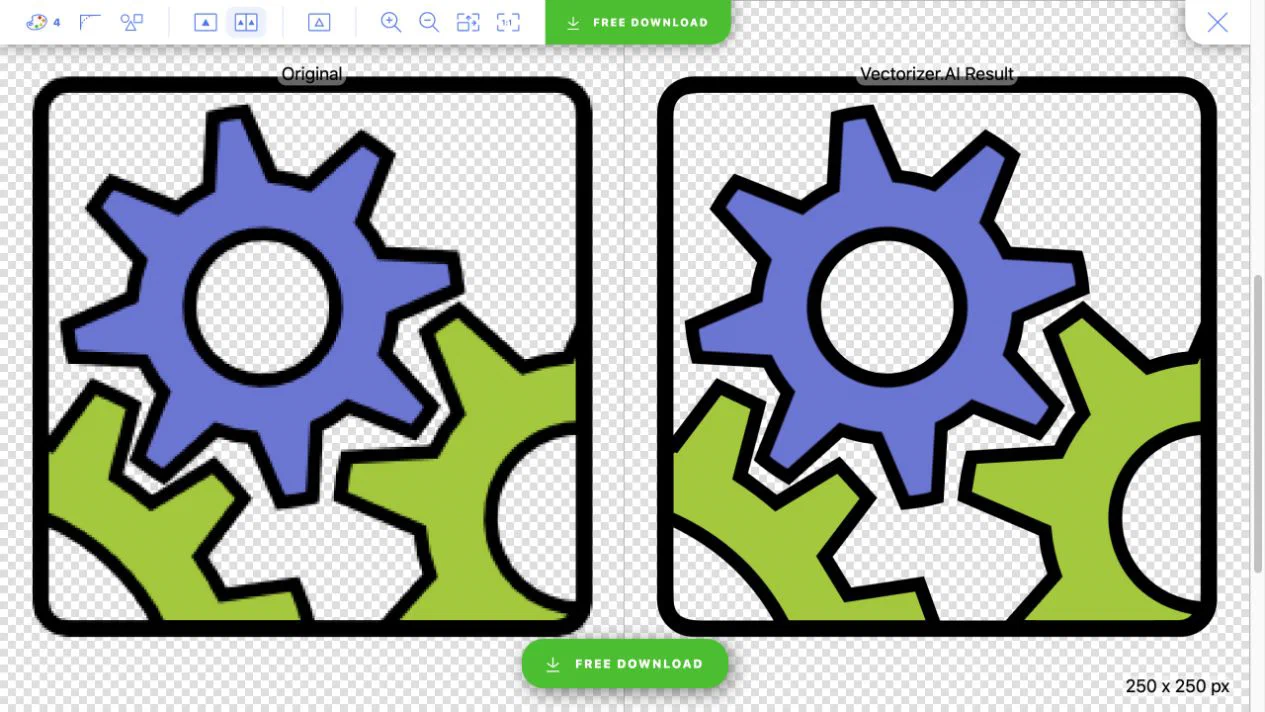
开始前需要了解
免费预览不等于免费生产下载
官方价格页明确区分预览和正式下载,API 测试模式也不能当作免费生产服务。
原图缺损会影响路径质量
编辑建议:模糊字形、压缩边缘与小孔洞容易影响描摹结果,关键品牌图形仍需人工比对和修整。
格式兼容要在目标软件验证
不同格式和曲线设置适配不同工作流。编辑建议:在排版、切割或其他目标软件里实际打开,检查路径与透明效果。
可免费查看交互式预览,正式下载生产文件需要订阅;API 另设计划。
账号权限、费用与可用功能请以官方入口的当前说明为准。重要结果应先检查,再用于实际工作。
常见问题
上传并看到结果就能免费下载矢量文件吗?
官方允许免费预览,但正式下载需要对应网页方案,预览和生产文件不是同一权限。
输出 PNG 也算矢量吗?
PNG 仍是像素格式。需要可缩放路径时,应选择适合下游软件的 SVG、EPS、DXF 或 PDF 等输出。
API 与网页订阅共用吗?
官方为 API 列出独立使用计划和测试模式,不能把网页下载订阅直接视为 API 生产额度。
可以完全替代设计师重绘标志吗?
它能生成可继续编辑的路径候选;品牌字形、比例、颜色和路径细节仍要按原稿检查。