
MeetGeek
提供会议录音、转写、摘要与后续任务自动化。
MeetGeek 支持会议机器人和设备采集,将音视频整理为转写、摘要与行动项。选择方案时需要同时检查月转写时长、单场上限、资料保存期限和导出权限。
MeetGeek 能做什么
适合希望统一保存会议内容并查询后续工作的个人或团队。浏览器扩展、桌面、移动应用与上传入口覆盖不同采集场景,不能只按机器人是否入会判断是否能够记录。
Basic 免费版包含摘要和跨会议查询,但下载与导出列在 Pro;完整视频记录与团队空间等功能则进一步区分方案。
按场景选择有机器人或无机器人采集
机器人支持 Zoom、Google Meet 与 Teams;无机器人采集可用 Chrome 扩展或桌面录制,也提供移动应用和文件上传。
从转写提取总结与下一步
系统生成会议摘要、行动项和主题时间线,让用户先定位重点再回查完整内容。
在会议记录之间提问
AI Chat 和搜索可跨会议查找信息,文件夹与标签帮助组织记录;Basic 也列出这些能力。
把结果导出或接入工作流
Pro 包含下载、导出、集成和工作流;Business 增加团队空间、评论、HD 视频和更完整的团队自动化。
- 核心用途
- 会议转写、AI 摘要、时间线与跨会议查询
- 可完成的工作
- 会后纪要、既有录音整理与团队会议回顾
- 如何开始
- 按会议类型选择机器人、设备采集或上传
- 使用条件
- Basic 每月三小时;保存期限与导出分开限制
如何使用 MeetGeek
- 选定采集方式
按线上会议、现场对话或已有文件选择机器人、设备应用或上传入口。
- 检查时长与保存条件
Basic 每月三小时转写、单场最长两小时;转写保存三个月,音频保存一个月。
- 核对摘要与行动项
从主题时间线定位内容,检查说话人、决定和下一步,而不是仅复制摘要。
- 按权限导出或共享
需要下载转写或音视频时确认 Pro 及以上权益;团队共享还要检查访问范围。
整理一场会议的决定
适合:需要会后纪要的个人
- 准备输入
- 获允许采集的会议和明确的纪要目标
- 操作方法
- 编辑建议:选择合适采集入口,会后从摘要定位决定与行动项,回查转写后形成跟进清单。
- 预期交付物
- 核对过的会议决定和行动清单
- 人工检查
- 区分建议与已确认决定,确认责任人和时限。
整理已有访谈录音
适合:有现成音视频资料的整理者
- 准备输入
- 可上传的录音及参与者背景
- 操作方法
- 编辑建议:上传已有音视频,检查转写与说话人后再生成摘要,并按需要的导出格式确认方案。
- 预期交付物
- 可检索的访谈记录
- 人工检查
- 上传也占用转写资源,不能把免费可上传等同不限时长。
构建团队会议回顾库
适合:需要跨成员回顾会议的团队
- 准备输入
- 会议分组、共享范围和保留要求
- 操作方法
- 编辑建议:使用团队空间组织记录,检查默认隐私与自动共享规则,再让成员查询相关会议。
- 预期交付物
- 共享范围明确的会议资料库
- 人工检查
- 按文本、音频和视频分别确认保存期限,避免误以为所有资料永久保留。
界面与参考图片
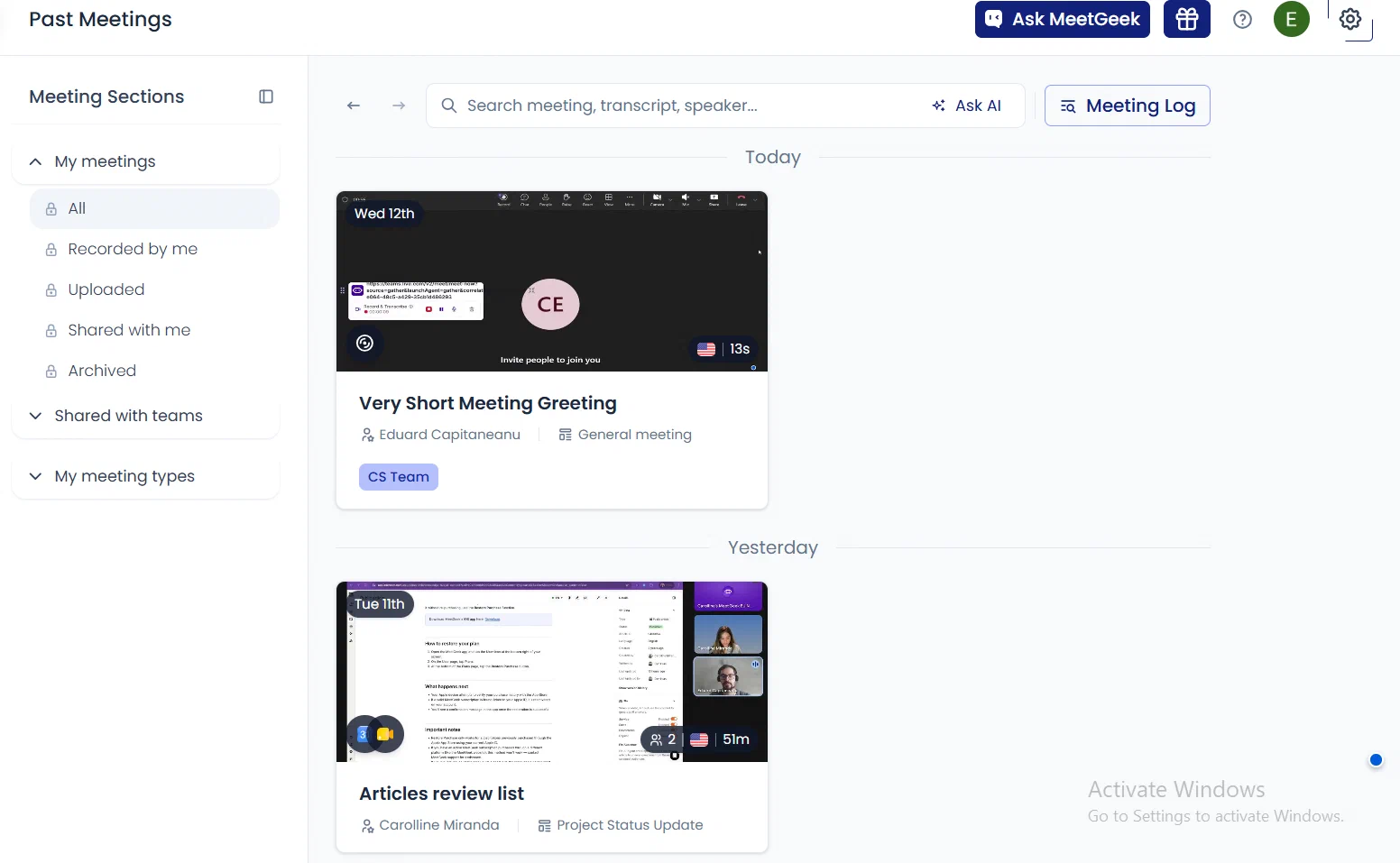
开始前需要了解
免费转写有月度及单场上限
Basic 为每月三小时、单次两小时;高频或长会议不能按无限转写预算。
资料保存期限不同
Basic 的转写保存三个月、音频一个月;Business 的视频保存十二个月,不能与无限转写存储混为一项。
可查看不代表可导出
Downloads and exports 列在 Pro,HD 视频记录在 Business;先按最终交付格式核对方案。
Basic 每月三小时转写,文本保存三个月、音频一个月;下载与导出从 Pro 起。
账号权限、费用与可用功能请以官方入口的当前说明为准。重要结果应先检查,再用于实际工作。
常见问题
免费版能用多久的转写?
Basic 当前每月三小时转写,每场最长两小时,转写保存三个月。
不让机器人进会议还能录吗?
可用 Chrome 扩展或桌面录制进行无机器人采集;仍需确认设备权限与记录同意。
免费版可以下载转写吗?
当前方案把下载和导出列在 Pro,不能根据免费可查看摘要推断可导出全部资料。
音频和视频都永久保存吗?
不是。方案分别规定转写、音频和视频的保存期限,例如 Basic 音频一个月,Business 视频十二个月。