
Lindy
提供连接团队工具的 AI 工作助手。
Lindy 是可连接团队工具的 AI 队友,结合会议记录、可编辑记忆、Skills 和定时任务,帮助把已有信息转为可检查的工作结果。
Lindy 能做什么
它既能在聊天中回答问题,也能调用外部工具。以会议为例,录制、摘要、共享资料夹和后续操作有各自设置;应先明确谁能看到会议、谁接收总结,以及哪些写入动作需要确认。
把会议变成可检索资料
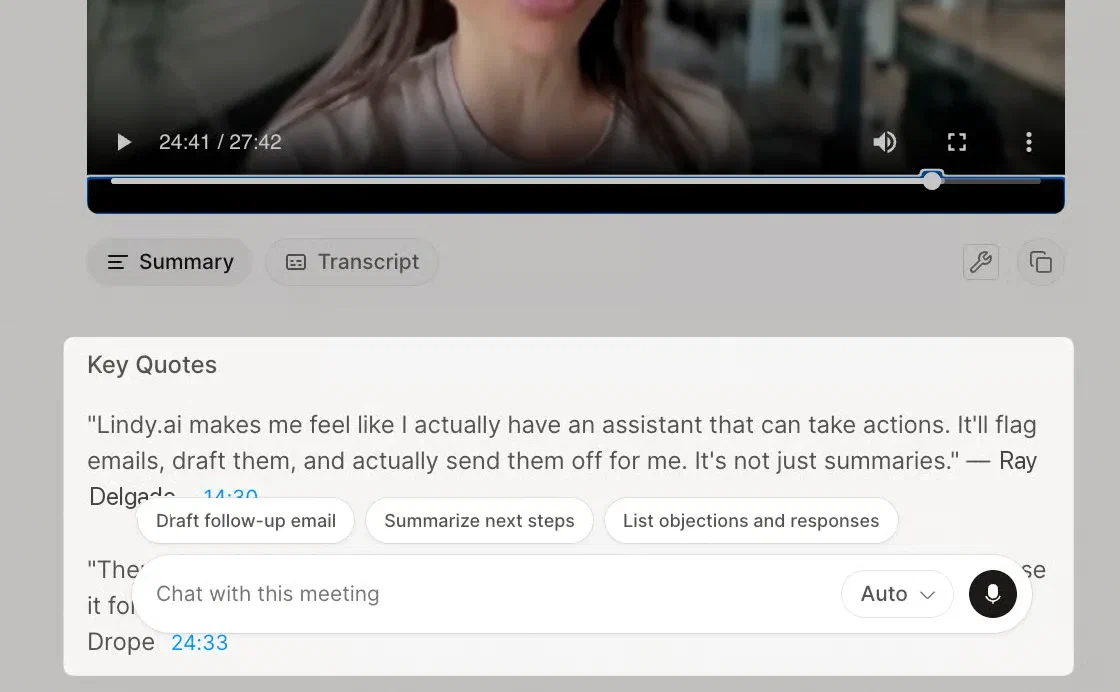
Lindy 可录制 Google Meet、Zoom 和 Teams 会议,保存转录、摘要及行动项。打开单场会议可查看不同资料,也可围绕该会议提问。
在共享文件夹中跨会议提问
会议文件夹可按人员或团队开放,并用自然语言规则归集会议。可一次询问多场会议中的共同异议或决策,回答提供相应会议位置。
按计划执行重复任务
可安排例行简报、周报等任务,并将一次有效方法保存为 Skill。定时触发后仍需检查资料范围、所连接工具和实际输出。
把会议决策转成后续工作
可按设置发送会议总结,或安排将行动项写入 Notion、Todoist、CRM 等工具。会议问答中发起的写入会要求确认;预设会后动作与收件人应提前检查。
- 核心用途
- 会议资料、工具任务与例行工作
- 可完成的工作
- 会议跟进、团队简报、周期报告
- 如何开始
- 连接工具并配置任务或 Routine
- 使用条件
- 会议共享与写入权限需分别设置
如何使用 Lindy
- 连接任务需要的工具
从产品入口建立团队并按任务连接必要服务;只提供当前工作需要的账号和资料。
- 配置会议录制或 Routine
会议路线进入 Routines 的 Personal 区,打开 Meeting Recording,连接 Google 或 Outlook 日历并设置记录员名称、会议范围与摘要格式。
- 组织资料和可见范围
在 Meetings 建立文件夹,选择仅自己、指定人员或团队可见;设置自动归集规则前确认参与者资料范围。
- 核对摘要与后续动作
打开 Summary、Transcript 或 Video 核对关键信息,再确认行动项和接收人。对跨应用写入检查确认卡和目标记录。
整理客户会议跟进
适合:客户经理
- 准备输入
- 已录制会议、总结格式与接收人
- 操作方法
- 编辑建议:先检查转录和行动项,再确认对外发送或更新记录。
- 预期交付物
- 会议摘要与跟进清单
- 人工检查
- 核对姓名、承诺、金额及负责人。
比较多场访谈的反馈
适合:产品研究人员
- 准备输入
- 已授权共享的访谈文件夹与问题
- 操作方法
- 编辑建议:按主题跨会议查询,回看引用时间点后归纳。
- 预期交付物
- 带会议出处的反馈主题
- 人工检查
- 确认个别观点未被当作所有人的结论。
制作周期业务简报
适合:运营负责人
- 准备输入
- 已连接工具、时间范围和输出模板
- 操作方法
- 编辑建议:先手工验证一次,再设置 Routine,持续抽查异常。
- 预期交付物
- 固定周期的业务简报
- 人工检查
- 核对时间窗口、源数据和遗漏事项。
界面与参考图片
开始前需要了解
录制需要明确告知
记录员以可见参会人加入,并不替代对参与者的录制告知。使用前应遵守当地与组织的录制要求。
共享目录会扩大可见范围
会议继承其文件夹访问范围。个人会议不会仅因管理员设置就静默公开,但加入共享目录前仍应核对人员与内容。
自动归集由个人选择
共享目录的自动加入规则按个人生效,可选自动或审阅;规则变更会重新询问,不能以为创建目录就收进全团队所有历史会议。
会议共享与写入权限需分别设置
账号权限、费用与可用功能请以官方入口的当前说明为准。重要结果应先检查,再用于实际工作。
常见问题
能搜索多个会议里的同一个问题吗?
可以在有权访问的会议文件夹中跨会议提问,并通过回答中的会议位置复核。
管理员可以直接看到所有私人会议吗?
不能把工作区管理员等同于获得所有会议可见权。官方按参与者和文件夹共享范围管理,并说明私人会议不能被静默推入共享。
会议结束就会自动发邮件吗?
会后跟进由 Meeting Recording Routine 配置,收件人可选全部参会者、内部人员或自己;启用前确认设置。
可以只让它先生成草稿吗?
可在任务和例行工作中明确要求草稿,并检查已配置的发送动作;会议问答中执行写入会先请求确认。