
Krisp
提供噪声处理、录音转写和会议摘要的工具。
Krisp 将实时通话降噪与会议转写、摘要和行动项整理结合,使用时需要正确连接实体音频设备与通话软件中的 Krisp 虚拟设备。
Krisp 能做什么
会议音频先经过设备链路,再进入所选通话或记录流程。编辑建议:正式会议前做短通话检查,确认自己的麦克风、听到的声音和记录模式都符合预期。
当前会议产品价格页提供限时免费试用及付费方案,不能把试用时的无限功能描述为长期免费。口音转换、存储和管理能力还存在方案差异。
在通话链路中降低噪声
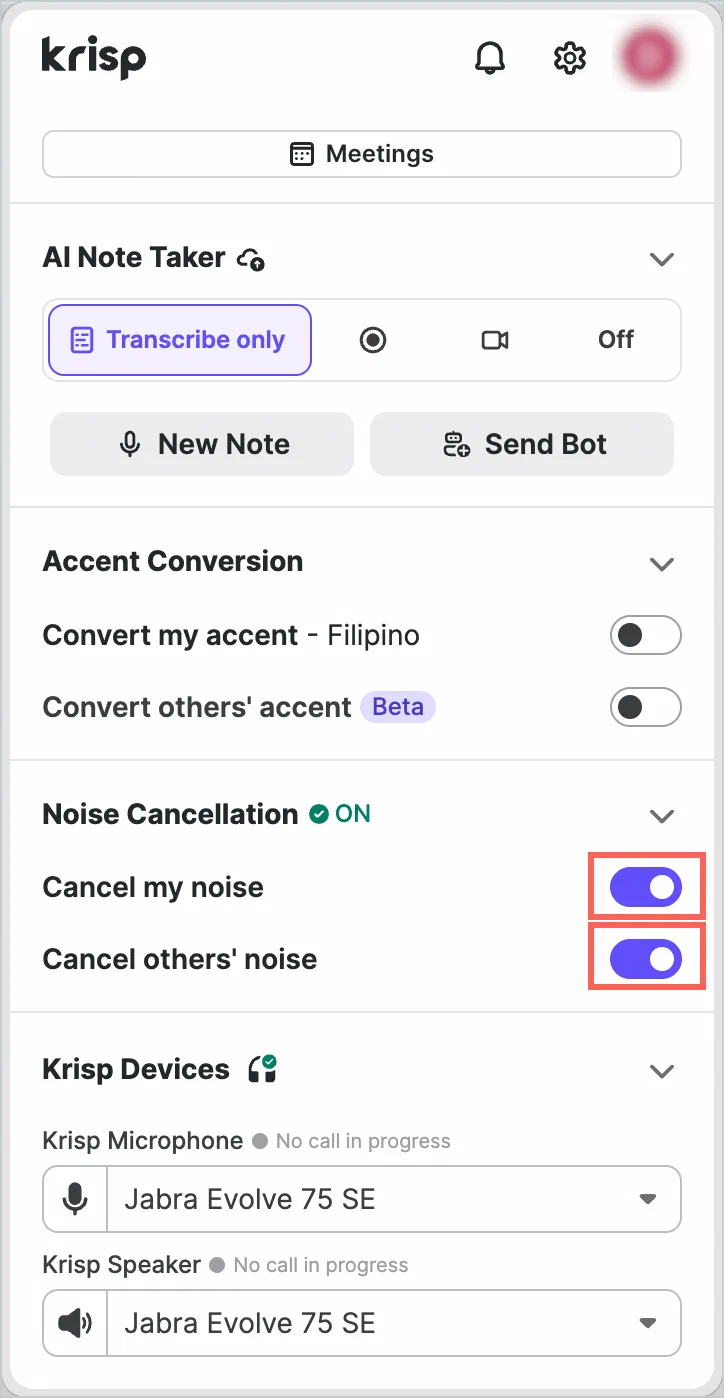
Krisp 应用选择实体麦克风和扬声器,通话软件选择 Krisp 对应虚拟设备,才能让音频经过处理。
按需要选择记录方式
会议助手提供仅转写、音频或视频等记录模式,适合按会议需要决定保留内容的范围。
整理会议要点和行动项
会议笔记将讨论整理为重点与行动项。编辑建议:负责人、截止日期和决策内容必须回到原讨论核对。
围绕会议记录继续提问
AI Chat 允许对会议内容追问,适合回查某一议题;回答应与转写或录音相互核对。
- 核心用途
- 实时降低噪声,记录转写会议并整理摘要与行动项
- 可完成的工作
- 改善远程通话、回看会议内容和整理后续任务
- 如何开始
- 安装应用,分别配置实体设备和通话软件音频入口
- 使用条件
- 试用限时,虚拟音频设备与会议软件须兼容
如何使用 Krisp
- 确认设备与会议记录需要
检查系统和应用条件,明确是否需要仅降噪、转写、音频或视频记录。
- 配置实体设备与虚拟入口
Krisp 内选择真实麦克风和扬声器;通话软件内选择 Krisp Microphone 或 Speaker。
- 做短通话再开始正式会议
检查声音完整性和记录模式,注意通话软件自身重复降噪可能影响结果。
- 核对笔记与后续任务
会议后回听或查看转写,修正人名、数字和行动项,再确认分享范围。
改善远程会议的输入声音
适合:远程工作者
- 准备输入
- 实体耳机麦克风、通话软件和短测试录音。
- 操作方法
- 编辑建议:在 Krisp 选实体设备,再在通话软件选 Krisp 设备,做短通话试听。
- 预期交付物
- 经过降噪的通话音频链路。
- 人工检查
- 检查人声是否完整,避免重复处理或选错设备造成无声。
整理会议后的待办
适合:项目协作团队
- 准备输入
- 允许记录的会议与议题清单。
- 操作方法
- 编辑建议:选择适合的记录模式,会议后核对摘要与行动项。
- 预期交付物
- 可供与会者确认的待办草稿。
- 人工检查
- 核实负责人、日期与承诺是否真实说过。
回查会议中的某个决定
适合:需要跟进任务的成员
- 准备输入
- 已有会议记录和具体问题。
- 操作方法
- 编辑建议:通过 AI Chat 定位相关讨论,再回看原记录。
- 预期交付物
- 带上下文的决策线索。
- 人工检查
- 避免把推测或未定事项写成最终决定。
界面与参考图片
开始前需要了解
两端设备选择不能混淆
Krisp 内需要真实音频设备,通话软件选择 Krisp 虚拟设备;应用还需支持相应虚拟设备与音频设置。
重复音频处理可能影响效果
官方提示与通话软件中的噪声抑制、回声处理等功能重叠会影响表现,设置后应通过短通话验证。
免费试用与持续权限不同
当前会议产品提供 7 天免费试用,后续按方案决定权限;口音转换、存储和高级管理条件应单独确认。
当前会议产品提供 7 天免费试用;正式通话前需配置真实设备与 Krisp 虚拟设备。
账号权限、费用与可用功能请以官方入口的当前说明为准。重要结果应先检查,再用于实际工作。
常见问题
安装 Krisp 后所有通话会自动正确降噪吗?
还需配置音频链路:Krisp 选择真实设备,通话软件选择 Krisp 虚拟设备,并做短通话检查。
只想留文字,可以不录完整视频吗?
官方提供 Transcript-only、Audio 和 Video 等记录模式,应按当前会议需要选择。
会议摘要能直接当作正式决议吗?
编辑建议:先回到转写或录音核对负责人、日期和决策,摘要只能作为待确认的整理稿。
价格页上的免费是否是长期无限使用?
当前会议产品列出 7 天免费试用,不能把试用权限当作长期免费方案。